每次上课看到学生盯着静态课件走神,不少老师都会无奈:明明内容准备得很充分,可就是抓不住大家的注意力。其实问题不在于知识点本身,而在于课件缺乏互动感——比起满屏的文字和图片,能让学生动手参与、即时反馈的交互课件,才是提升课堂效率的关键。
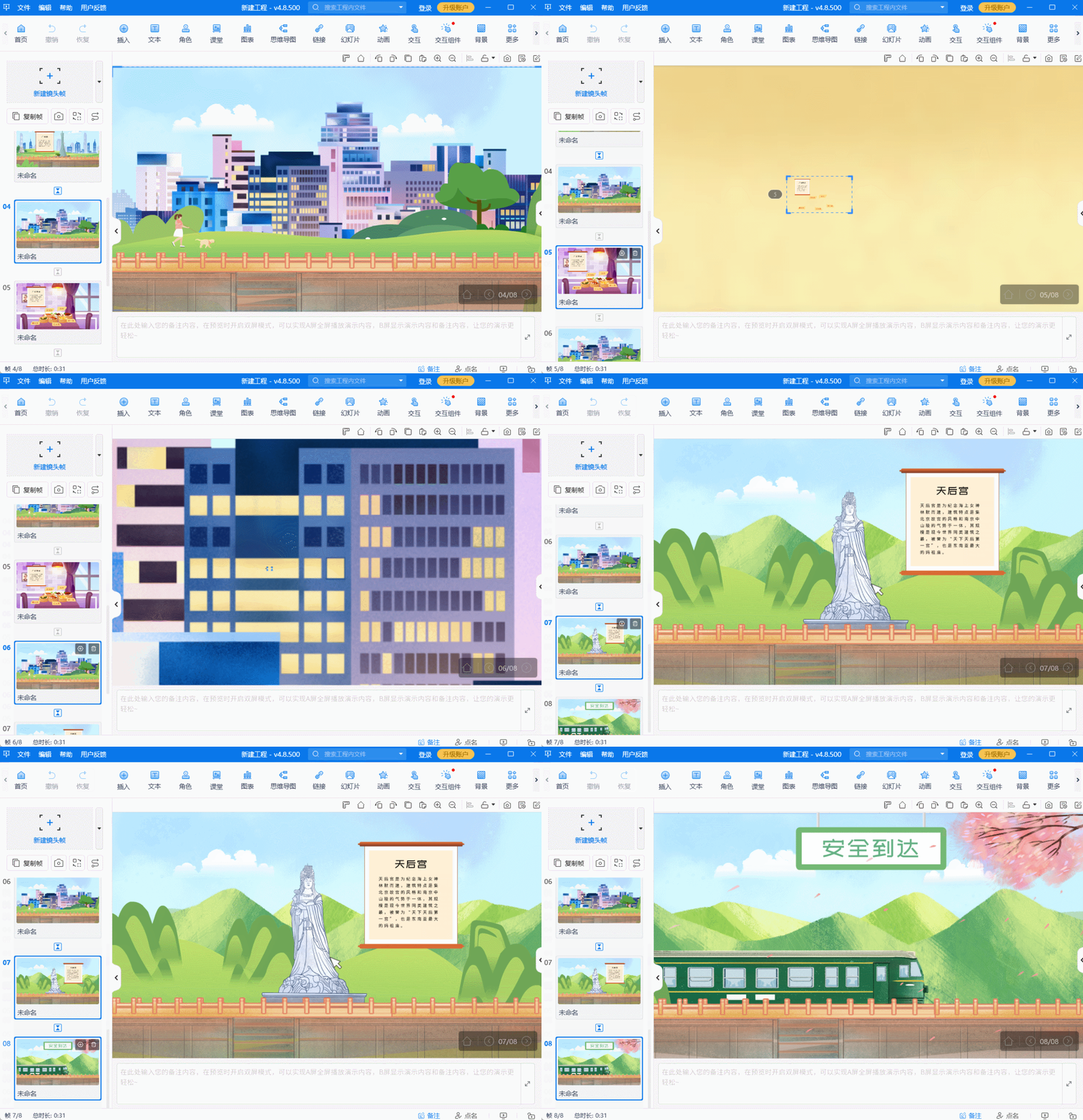
而要做出这样的课件,用对工具很重要,今天就和大家分享用Focusky万彩演示大师制作交互课件的实用方法,再通过一个具体案例,帮大家快速上手。
先说说为什么推荐Focusky。和传统PPT相比,它的“动态路径”设计能让课件像动画一样流畅过渡,更重要的是,内置的交互功能特别贴合教学场景,不需要复杂的代码基础,新手也能轻松操作。交互课件怎么做?下面就以“小学数学长方体表面积计算”为例,一步步教大家做一个能让学生主动参与的交互课件。
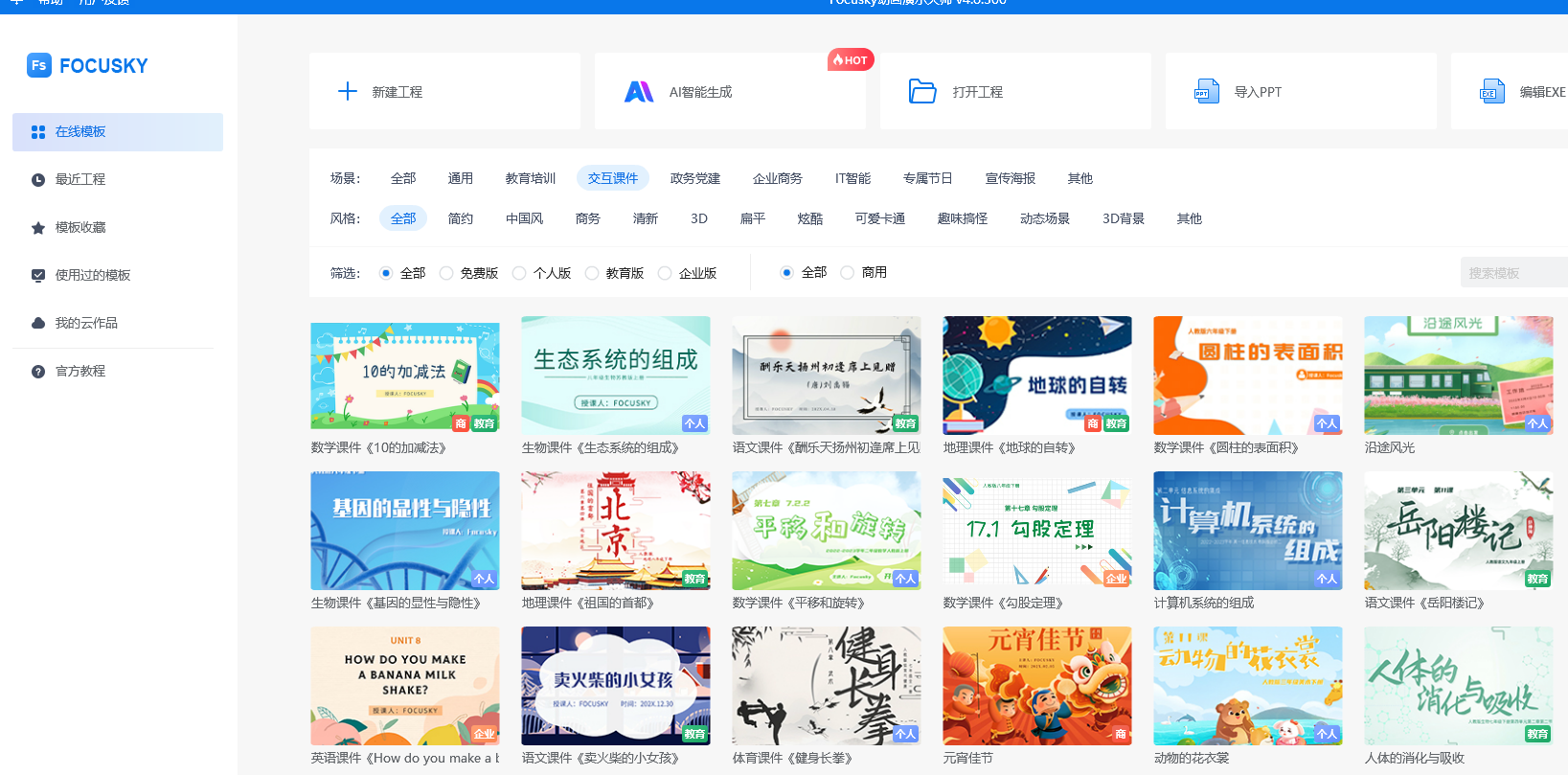
第一步,确定课件框架。打开Focusky后,先在“模板中心”选一个简洁的教育类模板,接着在左侧“页面管理”里搭建结构:封面、长方体特征回顾、表面积公式推导、互动练习、总结这五个模块。这里要注意,每个模块之间留好交互衔接的空间,比如在“公式推导”和“互动练习”之间,准备加一个即时检测环节。
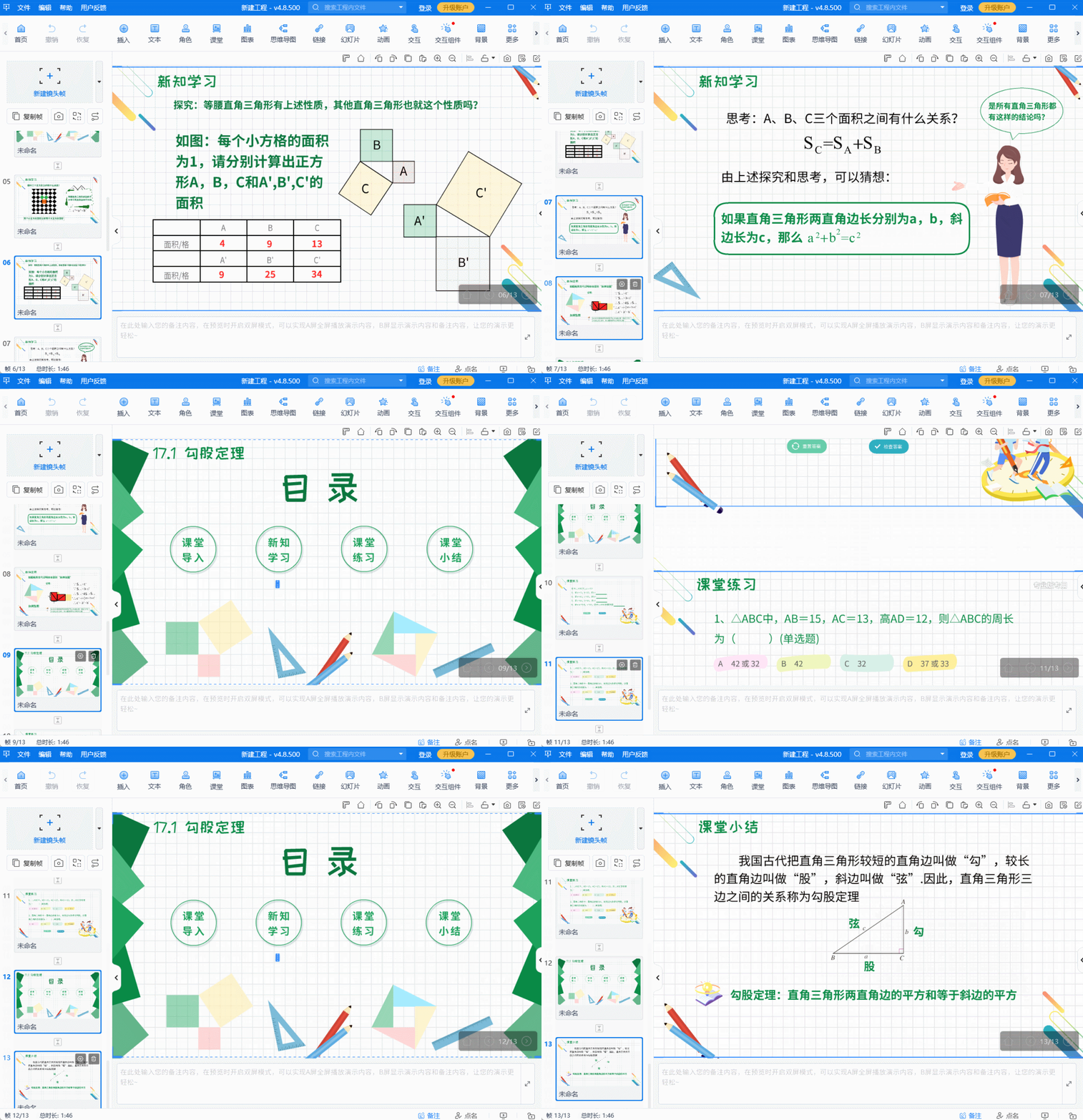
第二步,添加基础内容与交互触发点。在“长方体特征回顾”页面,插入长方体的3D模型后,选中模型右键选择“添加交互”,设置“点击显示”效果——学生点击长方体的某个面,就能弹出对应的边长数据;再在公式推导页面,用“分步动画”功能拆解表面积计算过程,每一步都设置“点击继续”的触发按钮,避免信息一次性灌输给学生。
第三步,设计核心互动环节。这是让课件“活”起来的关键。在“互动练习”页面,先插入一道填空题:“一个长方体长5cm、宽3cm、高2cm,表面积是()cm²”,然后点击顶部“交互”菜单,选择“添加输入框”,将正确答案“62”设置为判定条件——学生输入答案后,若正确会弹出“太棒了,答对啦!”的动画反馈,若错误则显示“再想想,记得先算每个面的面积哦”的提示,还能链接回公式推导页面重新学习。
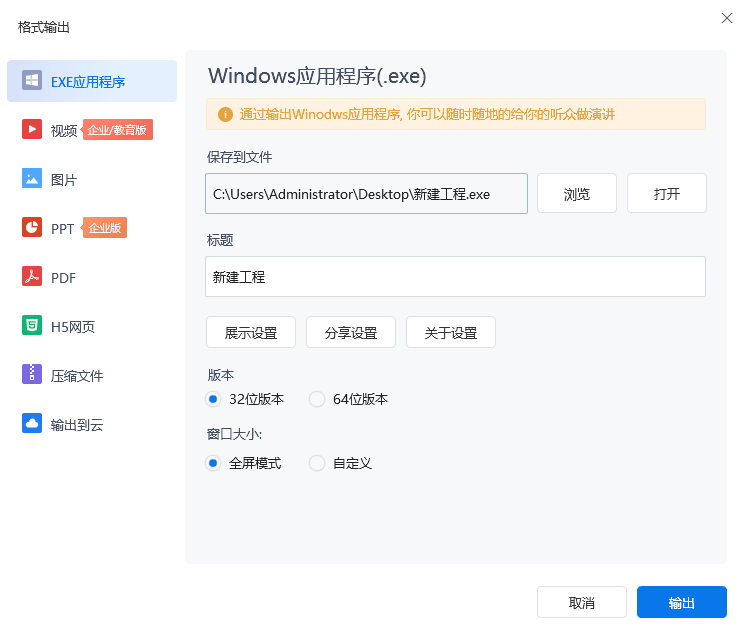
第四步,预览优化与导出。完成后点击右上角“预览”,模拟学生操作流程,检查交互触发是否灵敏、反馈是否及时。如果觉得练习难度不够,还能在“题库”里添加更多变式题,最后导出为HTML格式,既能在电脑上直接打开,也能上传到教学平台让学生课后复习。
用Focusky做交互课件,优势其实很明显。首先是操作门槛低,所有交互功能都以可视化按钮呈现,不需要额外学习设计软件;其次是互动形式灵活,除了输入框,还能添加拖拽匹配、即时测验、视频跳转等功能,比如语文课件里让学生拖拽汉字组成词语,科学课件里点击实验器材观看操作视频;最后是适配性强,导出的课件能在电脑、平板甚至手机上打开,不管是课堂教学还是线上辅导都能用。
其实,做出有互动感的课件并没有想象中难,选对工具、找对方法,就能让学生从“被动看”变成“主动学”。下次备课时不妨试试Focusky,亲自动手解锁交互课件的魅力,相信你会发现课堂的新可能。
focusky万彩演示大师官网地址:https://www.focusky.com.cn/