很多新手想做简易MG动画,要么被付费课程割韭菜,要么对着复杂软件无从下手,总觉得“不花钱学不会”。其实真没必要!今天就以“自媒体片头MG动画”为案例,手把手教大家用万彩动画大师实操,全程零绘画、零专业基础,步骤清晰到傻子都能看懂,新手制作简易mg动画,看完这篇直接上手,再也不用花冤枉钱。
一、实操准备:打开万彩动画大师,5秒搞定前期设置
新手制作简易mg动画,选对工具比啥都重要,这里不推荐复杂的AE,直接用万彩动画大师,新手友好度拉满。第一步,打开软件后,点击首页“新建空白项目”,不用纠结复杂参数,做自媒体片头直接选16:9尺寸,点击“确定”就能进入编辑界面,界面和PPT一样简单,不用花时间熟悉,重点记住左侧素材库、中间编辑区、右侧动画栏三个核心位置就行。
二、案例实操:4步做出自媒体片头,全程拖拽不费脑
本次案例做一个15秒的自媒体片头,全程用万彩动画大师自带素材,不用自己找图、画画,跟着步骤走,10分钟就能完成。
第一步,添加背景和核心元素。左侧素材库搜索“简约背景”,挑一个浅色系纯色背景,拖拽到编辑区,铺满整个画面;再搜索“文字框”,拖拽一个到画面中间,双击输入自己的自媒体名称,比如“小桃干货铺”,调整字体和大小,贴合画面比例。
第二步,添加基础动画。选中文字框,点击右侧“动画”选项,选“淡入”入场动画,时长调0.8秒,这样文字会慢慢出现,不突兀;再从素材库拖一个简单图标(比如小铅笔),放在文字旁边,给图标加“弹跳”动画,时长0.5秒,增加画面灵动感。
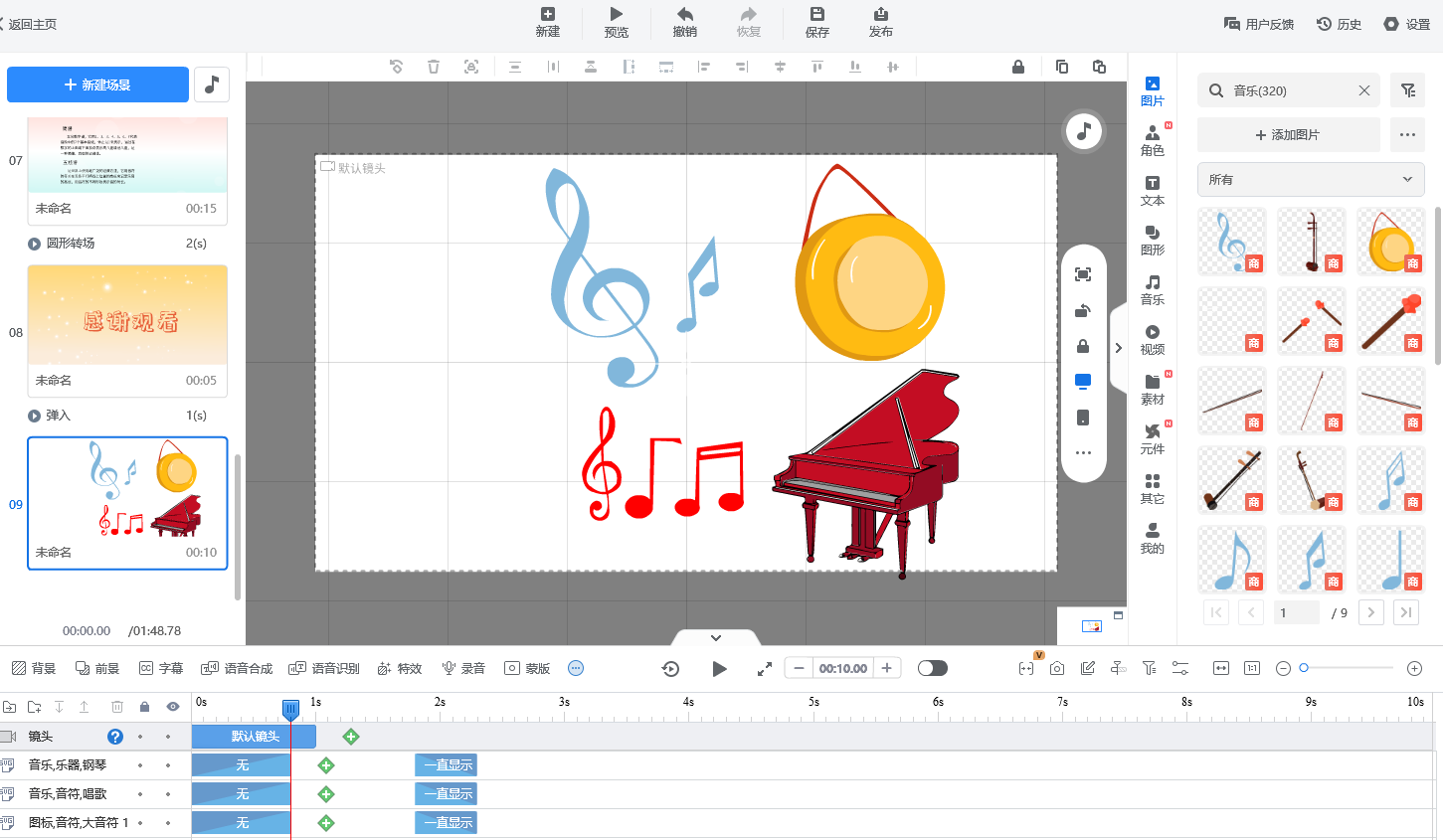
第三步,添加转场和收尾。在时间轴上找到文字动画结束的位置,右键插入“淡入淡出”转场,时长0.3秒;再添加一行小字“每日分享干货”,同样加淡入动画,比主标题晚0.5秒出现,形成层次感;最后添加一个简单的循环动画,让图标轻微晃动,提升质感。
第四步,导出成品。点击顶部“导出”按钮,选择MP4格式,分辨率选720P就够(新手不用追求高清,导出更快),点击“开始导出”,等待1-2分钟,成品就出来了,直接能上传到各大自媒体平台。
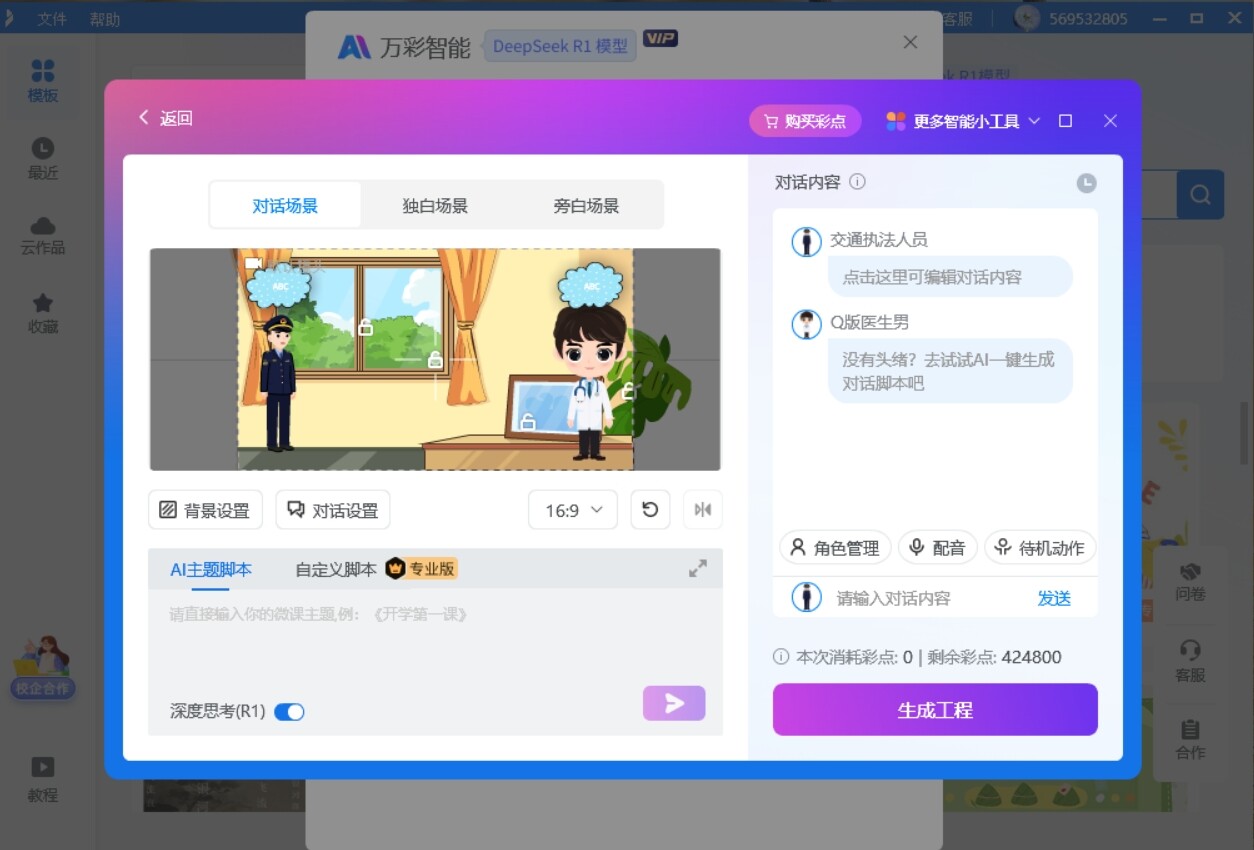
新手制作简易mg动画,不用追求复杂特效,简约流畅就好,这也是万彩动画大师的核心优势——内置海量免费素材、预设动画和AI功能,不用自己配音,输入文字就能一键生成语音,省去很多麻烦。
新手第一次操作,不用纠结细节,先跟着案例完成第一支作品,熟悉操作后,再慢慢尝试添加更多元素。
万彩动画大师官网地址:https://www.animiz.cn/