不少老师和知识博主都想在微课里加入AI人物对话,却总担心操作复杂、技术门槛高。其实根本不用愁,用对工具加上简单步骤,哪怕是新手也能快速搞定“微课AI人物说话”的制作。
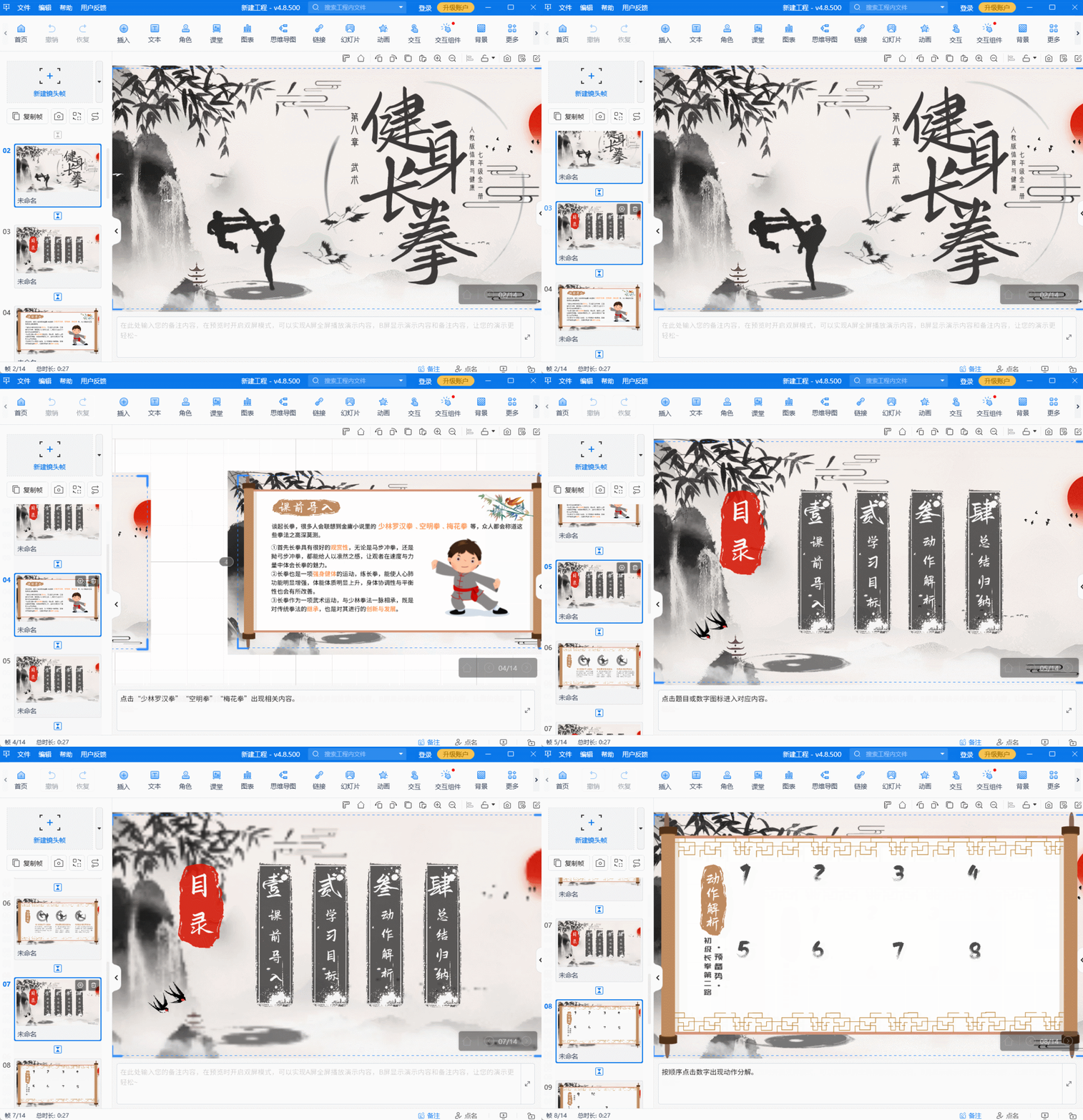
过去做微课,要么自己出镜讲解不够灵活,要么用文字配背景音乐显得单调。而Focusky的照片数字人功能,彻底解决了这个问题。它能把普通照片“激活”,不管是真人形象、可爱动物,还是孩子们喜欢的卡通角色,都能变成会开口说话的AI形象,搭配自然的语音和生动的表情,让微课瞬间变得鲜活起来。更重要的是,整个过程没有复杂的代码操作,全是可视化的简单设置。
接下来就把超简单的制作步骤分享给大家,新手跟着做,10分钟就能完成第一个作品。
第一步,准备素材并导入。打开Focusky后新建微课项目,先把提前准备好的素材导入平台——可以是自己的照片、动物图片,也可以是手绘的卡通形象,支持JPG、PNG等多种格式。导入后直接将图片拖到编辑界面的合适位置,调整好大小和位置就可以进入下一步。这里要注意,图片清晰度越高,生成的AI人物效果越好。
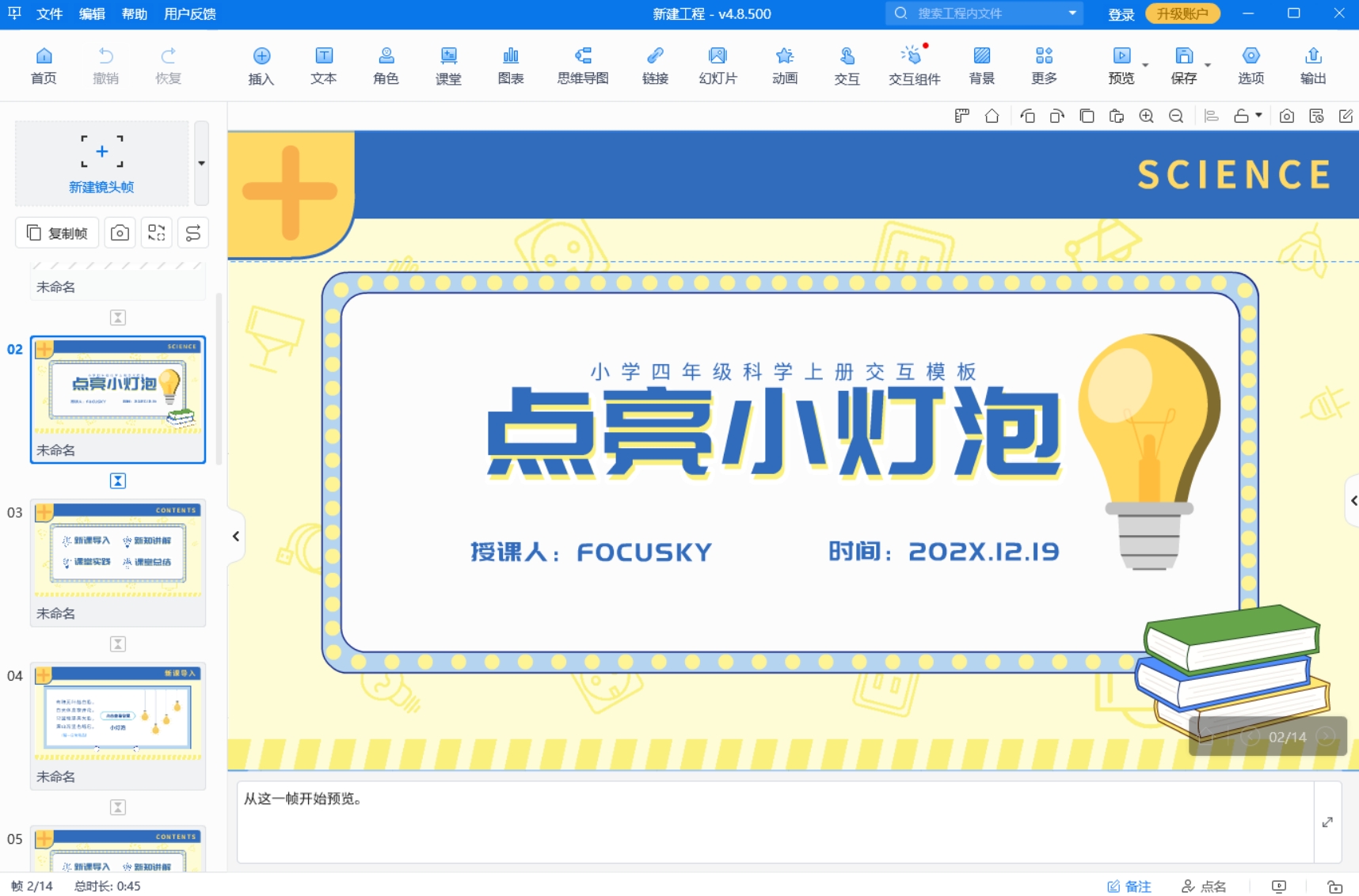
第二步,激活数字人并配置语音。选中图片后,界面右侧会出现“数字人”功能按钮,点击后系统会自动处理图片,几秒钟就能生成可动的AI数字人。接着点击“语音配置”,可以直接输入微课台词,选择喜欢的语音风格——有沉稳的讲师音、活泼的少儿音,甚至还有方言语音可选。输入完成后点击“生成语音”,AI会自动将文字转化为自然流畅的语音,还能调整语速和语调。
第三步,调整细节并导出。语音配置好后,数字人会自动匹配语音节奏做出张嘴、点头等动作,点击“动作调整”还能手动添加微笑、挥手等表情动作,让形象更生动。所有细节确认无误后,点击右上角的“导出”按钮,选择适合微课传播的MP4格式,等待片刻就能得到完整的带AI人物说话的微课视频了。
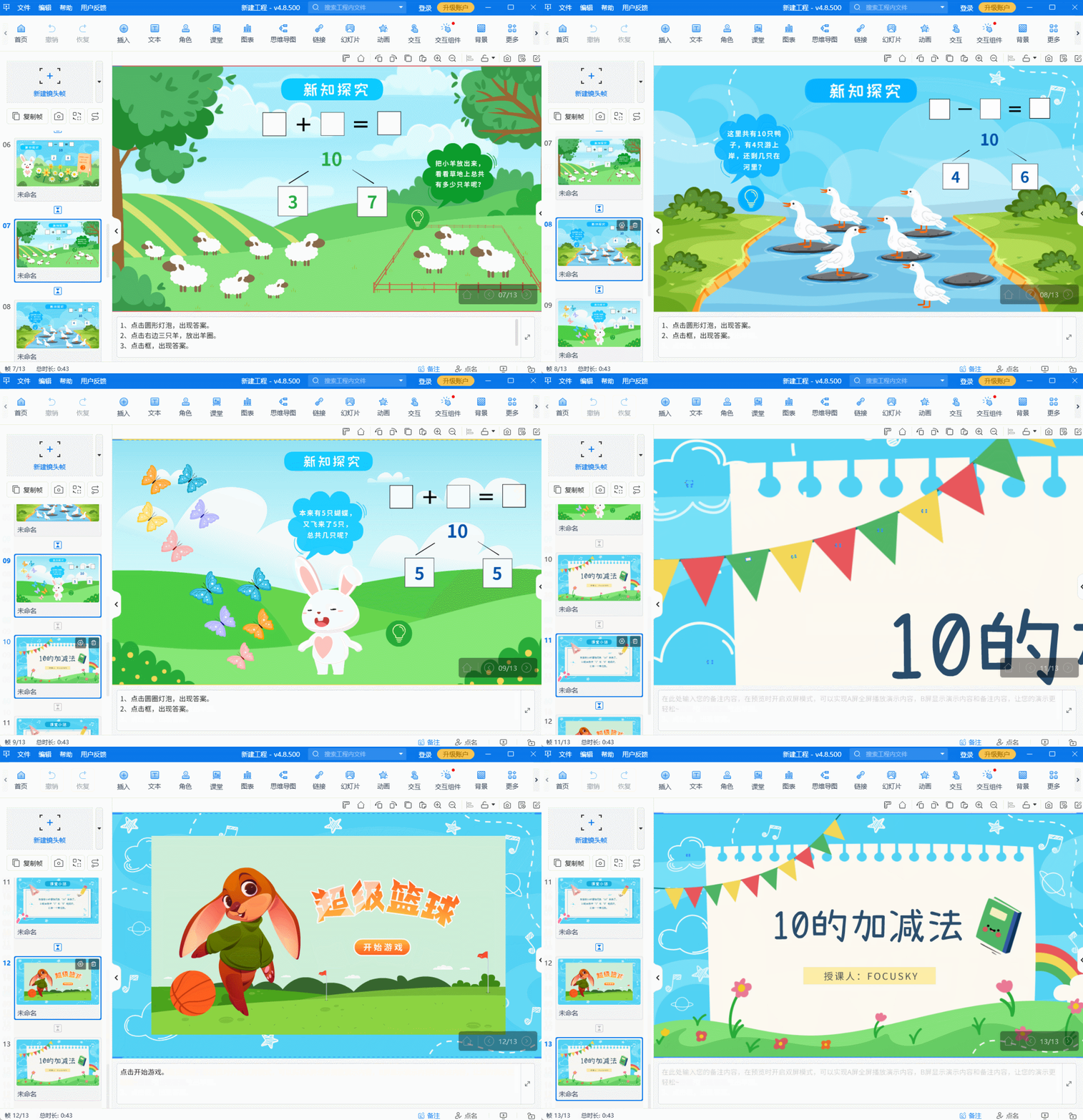
看完这些步骤,是不是发现微课AI人物说话的制作真的毫无难度?Focusky把复杂的技术都藏在了后台,呈现给用户的全是简单易懂的操作。不管你是一线教师、教育博主,还是想做知识分享的新手,都能靠这个功能让自己的微课更有吸引力。赶紧打开Focusky试试,让你的AI数字人开口说话,给微课注入新活力吧!
focusky万彩演示大师官网:https://www.focusky.com.cn/