想亲手制作一段专属的mg动画?无论是节日祝福、生活记录还是知识分享,新手都能轻松搞定。今天就用操作简单、素材丰富的万彩动画大师,以“新年祝福动画”为案例,把mg动画视频制作的全流程拆成清晰步骤,跟着做,新手也能快速出片。

对零基础来说,复杂软件只会消磨热情,万彩动画大师正是为新手量身打造——无需专业设计功底,内置上千种动画模板、矢量素材和背景音乐,拖拽式操作像搭积木一样简单,完全能满足日常动画制作需求。
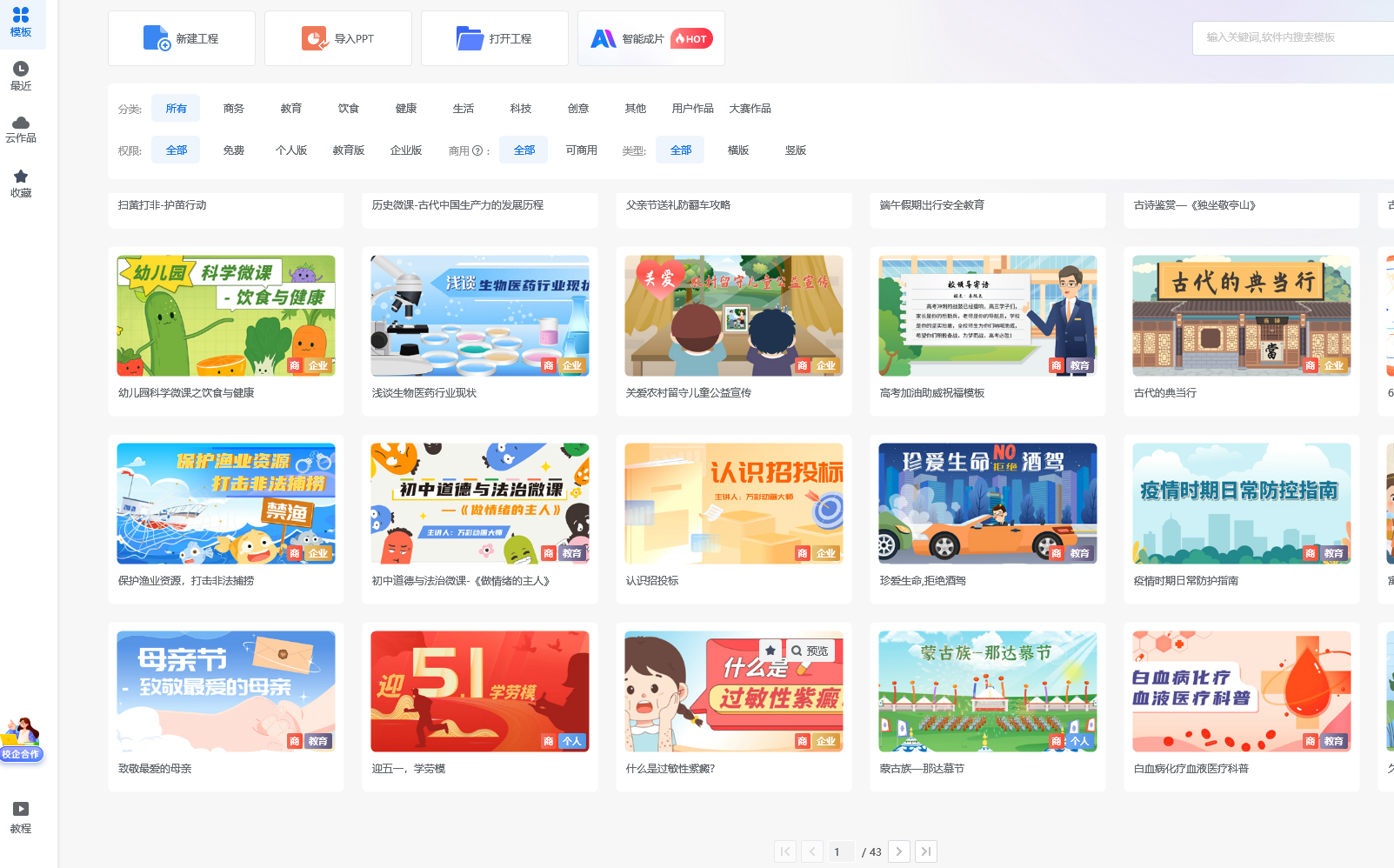
步骤一:定主题搭框架,明确内容方向
制作前先明确动画核心:我们的“新年祝福动画”要以“温馨热闹”为风格,时长15秒左右,内容包含“新年元素引入+祝福语呈现+落款”三个部分。打开万彩动画大师,点击“新建空白项目”,设置分辨率为1080P(适合手机传播),然后快速梳理脚本框架:
1-3秒:灯笼、烟花动画入场,配背景音乐前奏;4-10秒:文字“祝大家龙年大吉,万事顺遂”逐字出现,配轻柔解说;11-15秒:添加署名“来自XX的祝福”,伴随雪花动画收尾。把这些内容简单记录在备忘录里,避免制作中偏离方向。
步骤二:搭场景加素材,丰富画面层次
框架确定后,开始填充画面。在软件左侧“场景库”中,搜索“新年”关键词,选择红色渐变的喜庆场景作为背景;接着从“素材库”里拖拽灯笼、烟花、雪花等新年元素到画面中,调整大小和位置——灯笼放在左上角,烟花在右侧绽放,雪花后期作为收尾元素。
添加文字时,点击“文本工具”输入祝福语,设置字体为“方正字迹-行书.ttf”(更有手写温度),颜色选金色。选中文字右键“添加动画”,选择“逐字出现”效果,时长设为2秒,让文字呈现更有节奏感。
步骤三:加音效调节奏,让动画活起来
音效和节奏是动画的“灵魂”。点击软件顶部“音频”按钮,从内置音乐库中选择一首欢快的新年纯音乐,截取前15秒插入项目;解说部分不用自己录音,直接用“AI配音”功能,输入祝福语文本,选择“温暖女声”音色,生成后调整音量,确保不盖过背景音乐。
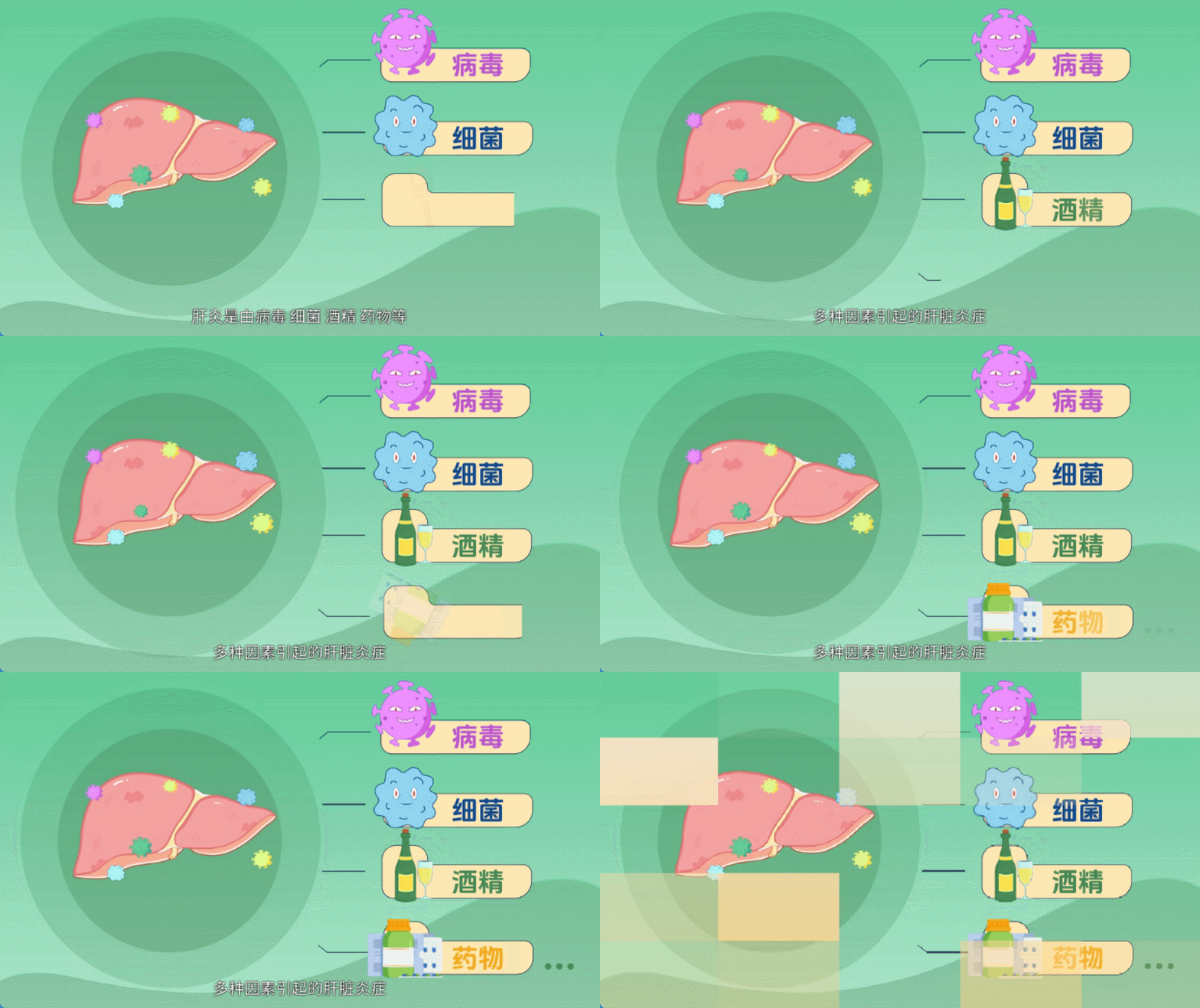
之后拖动时间轴,逐帧检查动画衔接:确保灯笼、烟花的入场动画在音乐前奏阶段完成,文字出现时间与解说词精准匹配,避免音画错位。如果某个元素动画太快,双击时间轴上的动画条就能调整时长。
步骤四:导出成片,一键分享
所有内容调整完毕后,点击右上角“导出”按钮,选择导出格式——发朋友圈或微信群选MP4格式,清晰度保持1080P即可。等待软件渲染完成,一段专属的新年祝福动画就做好了,直接保存到手机就能分享。
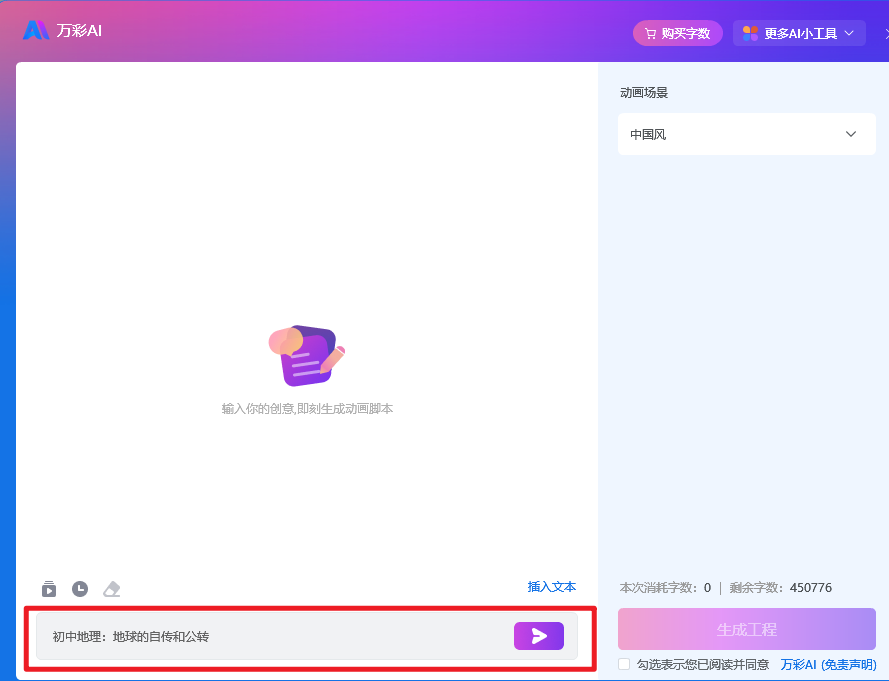
整个过程下来,不用写代码、不用设计复杂帧,半小时就能完成。如果觉得梳理脚本、调整细节太费时间,万彩动画大师的AI智能成片功能能帮你省不少事,只需输入“新年祝福”主题和核心信息,AI就会自动匹配素材、生成脚本并完成动画衔接。
mg动画视频制作并没有想象中那么难,选对工具、理清步骤,新手也能轻松解锁动画制作技能。
万彩动画大师官网地址:https://www.animiz.cn/