你是不是也受够了那种“一页翻一页、老师念学生睡”的PPT课件?其实啊,PPT早就不是只能放文字和图片的工具了!只要稍微动点脑筋,它也能做出超酷的交互式课件,让学生点一点、选一选、学得更带劲。
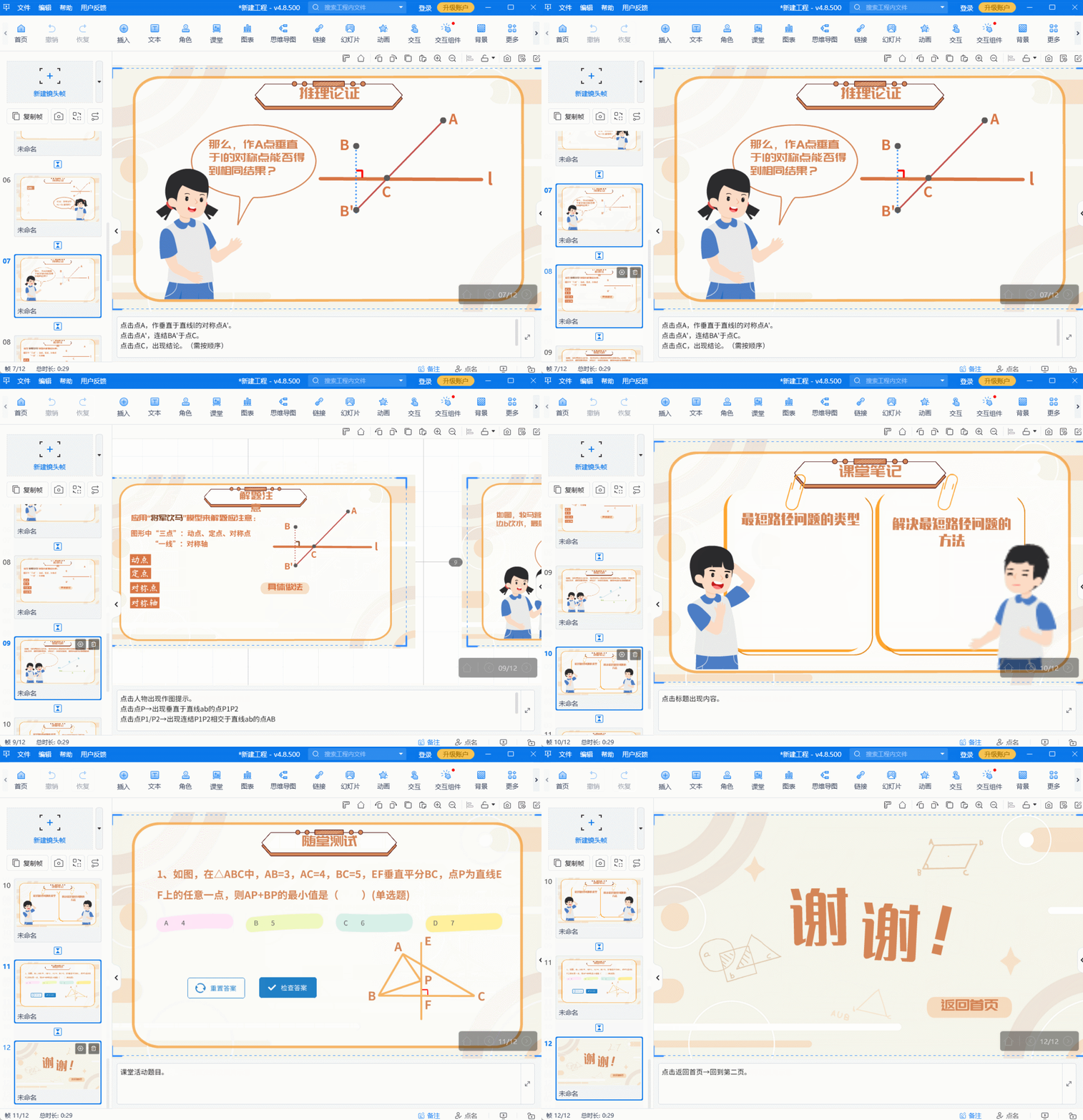
1、用PPT也能玩出“交互感”
很多人不知道,PowerPoint自带的“超链接”和“触发器”功能,就是制作交互式课件的秘密武器。比如你想做个选择题小测验,可以先在幻灯片上写好题目和选项,再新建几页反馈页,分别写上“答对啦!”或者“再想想~”这样的提示语。接着选中某个选项,右键选择“超链接”,把它链接到对应的反馈页面。这样学生点击选项后,就能立刻看到结果,而不是干巴巴地等老师公布答案。
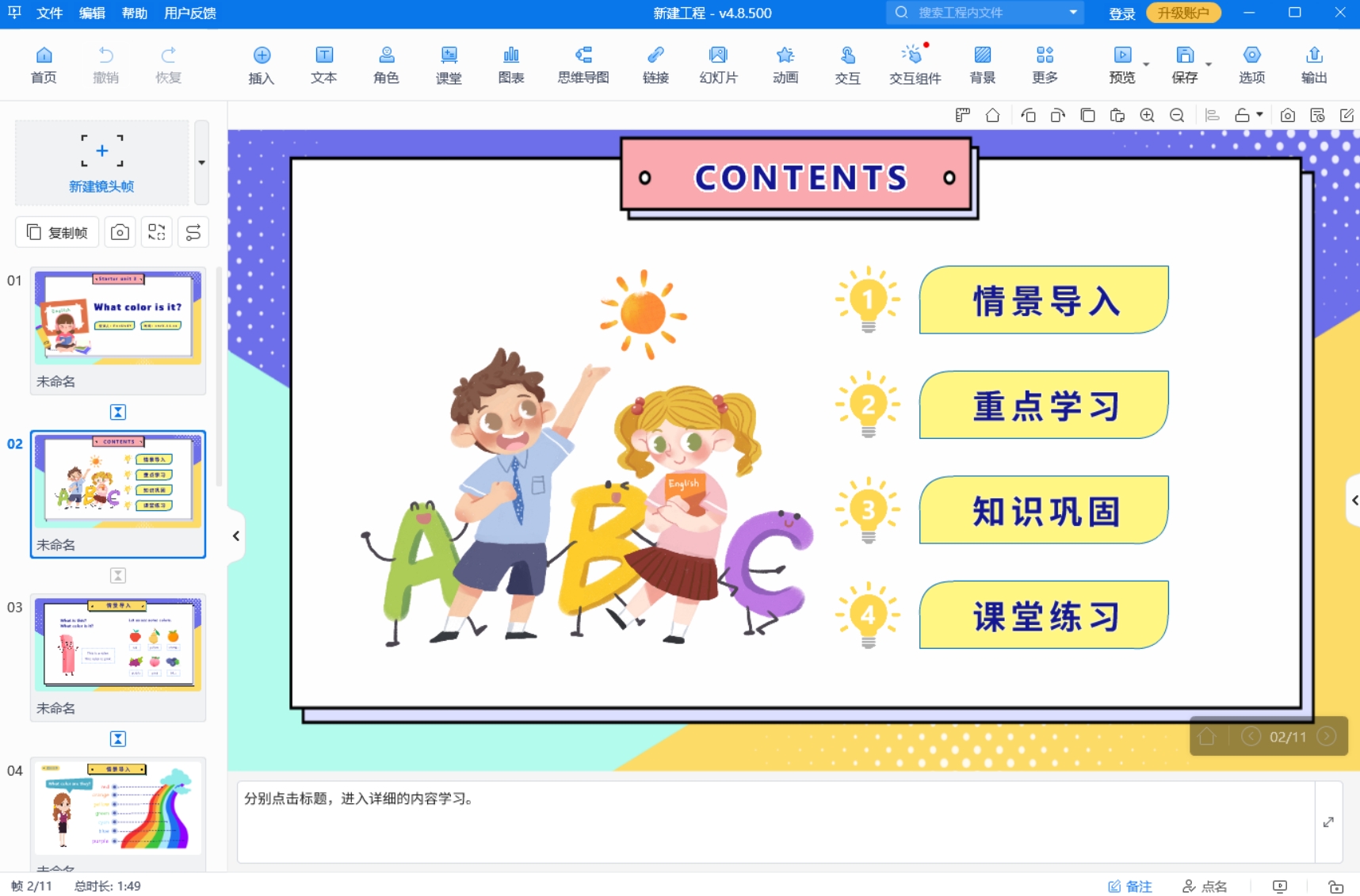
如果你还想让效果更生动一点,还可以结合动画和触发器。比如设置一个对勾图标,一开始是隐藏的,只有当学生点击正确答案时,这个对勾才跳出来,配上音效或淡入动画,整个体验立马就不一样了。虽然操作起来比普通PPT多花点时间,但做出来的效果绝对值得。学生不再是被动听讲,而是主动参与,课堂氛围也会轻松又活跃。
不过说实话,用PPT做交互内容还是有点“硬核”。排版容易乱,动画控制不灵活,导出后在不同设备上还可能出现兼容问题。这时候,你就该试试一个更聪明、更省心的工具了。
2、Focusky万彩演示大师:交互式课件的“懒人神器”
如果你觉得PPT太折腾,那我强烈推荐你试试 Focusky。这是一款专为教学和演示设计的软件,界面友好、操作直观,特别适合做微课、知识讲解类的交互式课件。
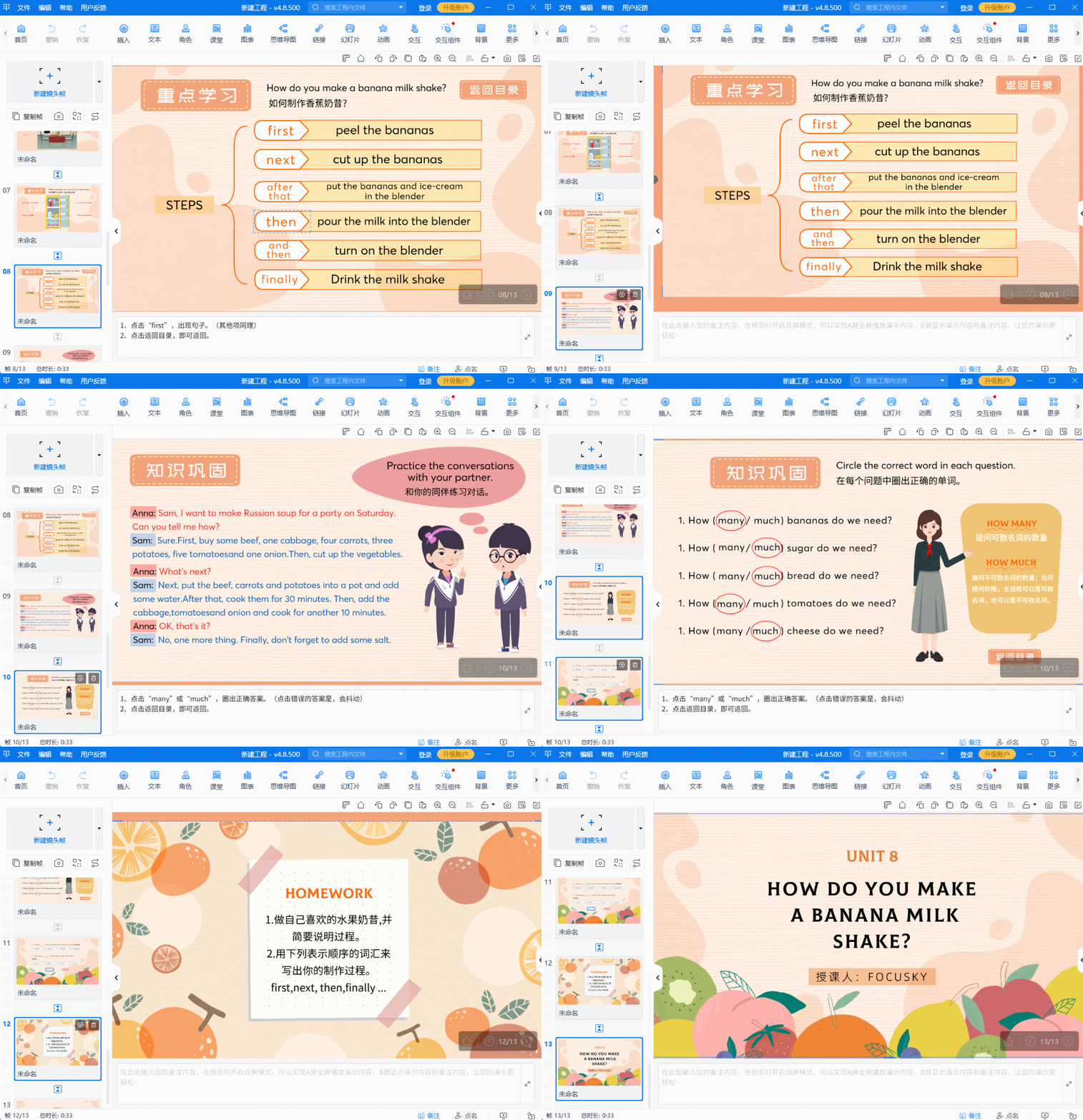
它的最大亮点是“画布式编辑”加上“缩放动画路径”。你可以把整个课件想象成一张大地图,知识点像小岛屿一样分布其中,点击就能放大进入细节,还能自由设置跳转逻辑——这不就是天然的交互体验吗?而且所有操作都是可视化拖拽,不用写代码,也不用担心格式错乱。
举个真实例子:一位初中生物老师要用 Focusky 做一节关于“光合作用”的微课。他先在画布中央放了一棵大树图标作为主入口,然后围绕大树拖入三个分支节点,分别是“原料”“过程”和“产物”。每个节点点开后,他嵌入了简短视频、可点击的分子结构图,甚至还加了一个小问答:“氧气是从哪里释放的?”
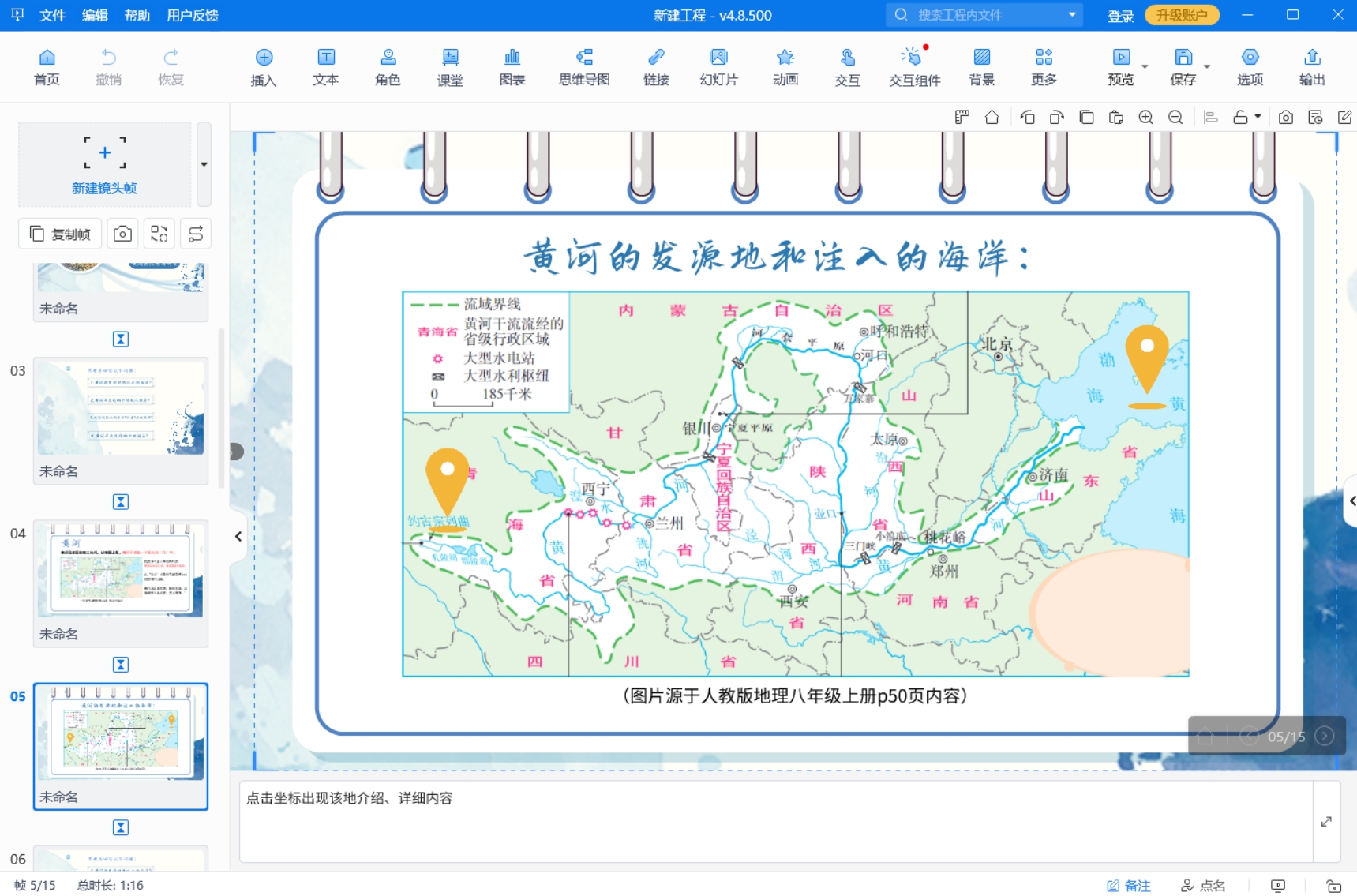
接着他设置了导航按钮,学生既可以按顺序学习,也可以自由跳转到感兴趣的部分。最后,他一键导出为 HTML5 格式,直接发到班级群里,学生用手机点开就能看,还能自动记录学习进度。整个过程不到半小时,效果却比传统 PPT 生动十倍。
小改变,大不同
所以,别再守着老一套的课件模式啦!试试这些方法,哪怕只加一个点击反馈、一个跳转按钮,你的课堂都会悄悄变得不一样。
Focusky万彩演示大师官网:https://www.focusky.com.cn/