不少老师和课程创作者都想让微课里的人物“活”起来,用生动的讲解吸引学习者注意力。其实不用复杂的专业软件,一款简单的工具就能搞定——今天就来推荐Focusky万彩演示大师这款3D动画PPT制作工具,它不仅操作顺手,实现微课ai人物说话更是轻松高效,新手也能快速上手。
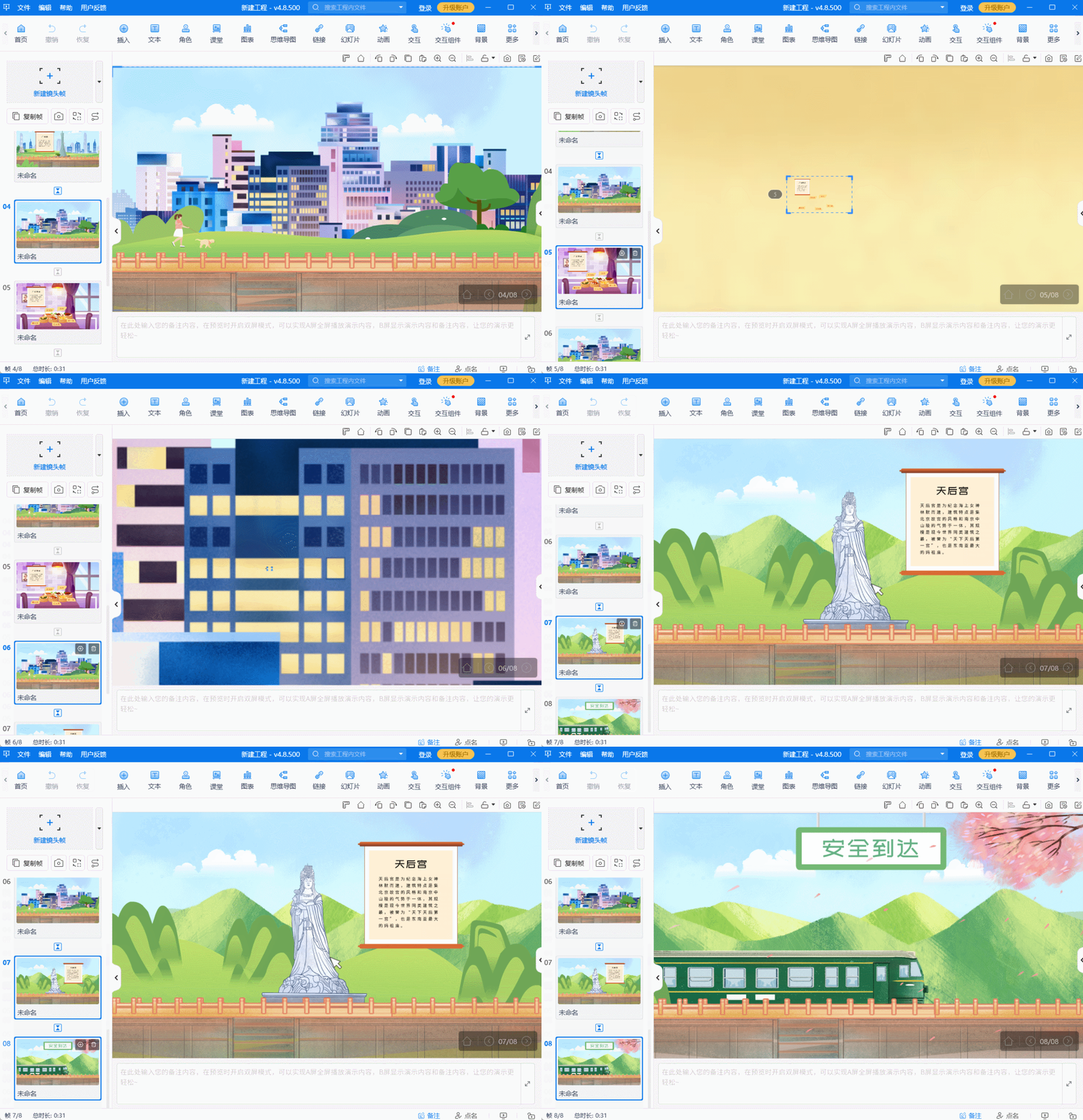
第一步:备好素材,快速搭建基础框架
打开Focusky后,你会发现它的操作界面特别直观,和常用办公软件的使用习惯很契合,根本不用花时间适应。如果手里有现成的微课PPT课件,直接导入就行,软件会自动兼容格式,省去重新排版的麻烦。
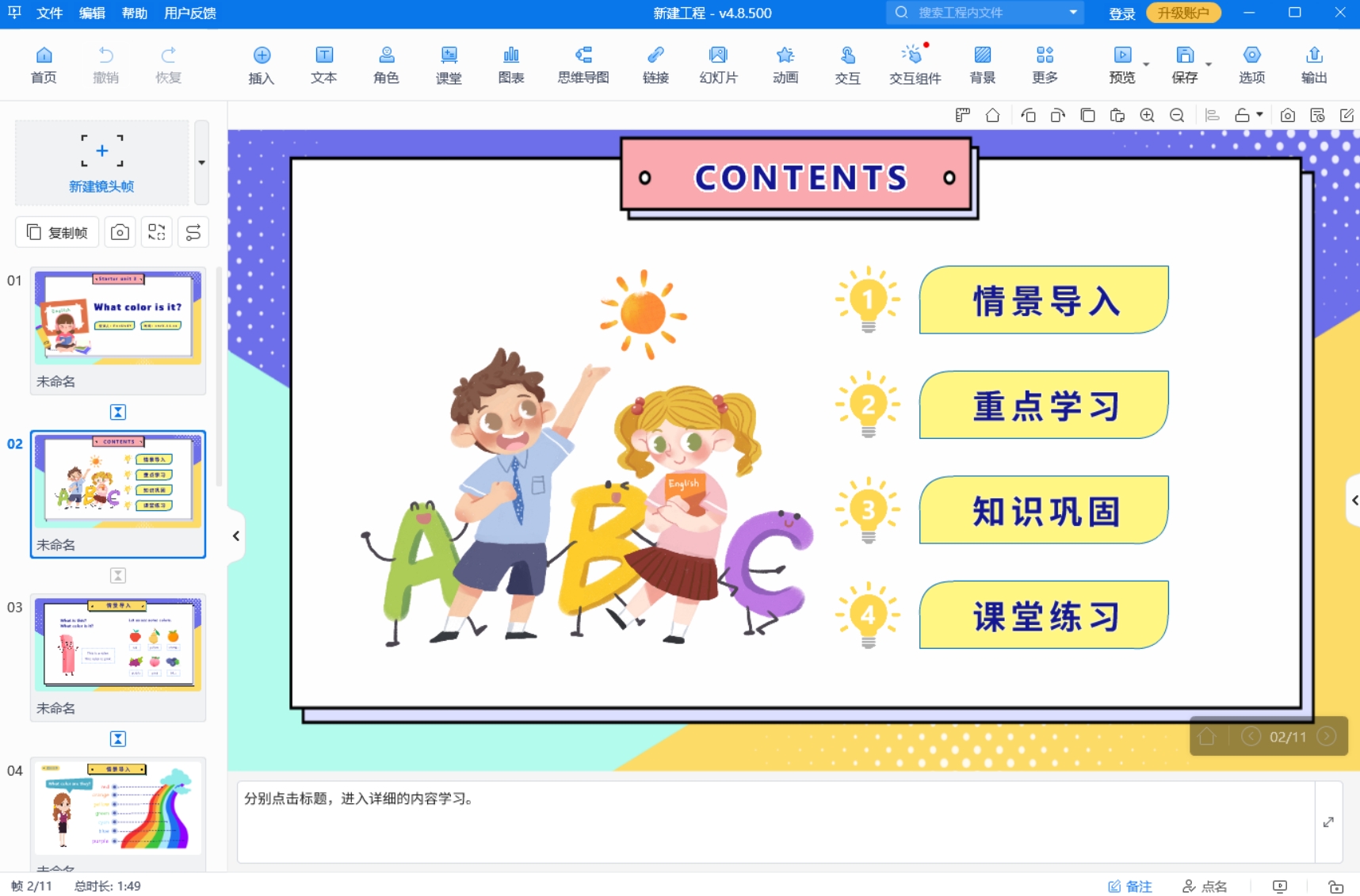
接下来进入核心环节:确定“说话”的AI人物。这里有两种选择,如果你想让课本里的静态人物“开口”,直接用照片数字人功能,上传人物图片,系统会快速处理,生成能同步口型的动态角色;要是没有固定形象,就用AI角色功能,输入“戴眼镜的高中数学老师”“卡通科普主播”这类描述,选好喜欢的风格,一键就能生成专属角色。
第二步:定制对话,让AI人物“会表达”
人物形象确定后,就该让它“开口说话”了。Focusky的生成角色对话功能特别贴心,完全不用自己绞尽脑汁写台词——输入微课主题,比如“勾股定理的应用”“英语时态辨析”,AI就能自动生成逻辑清晰的对话内容。
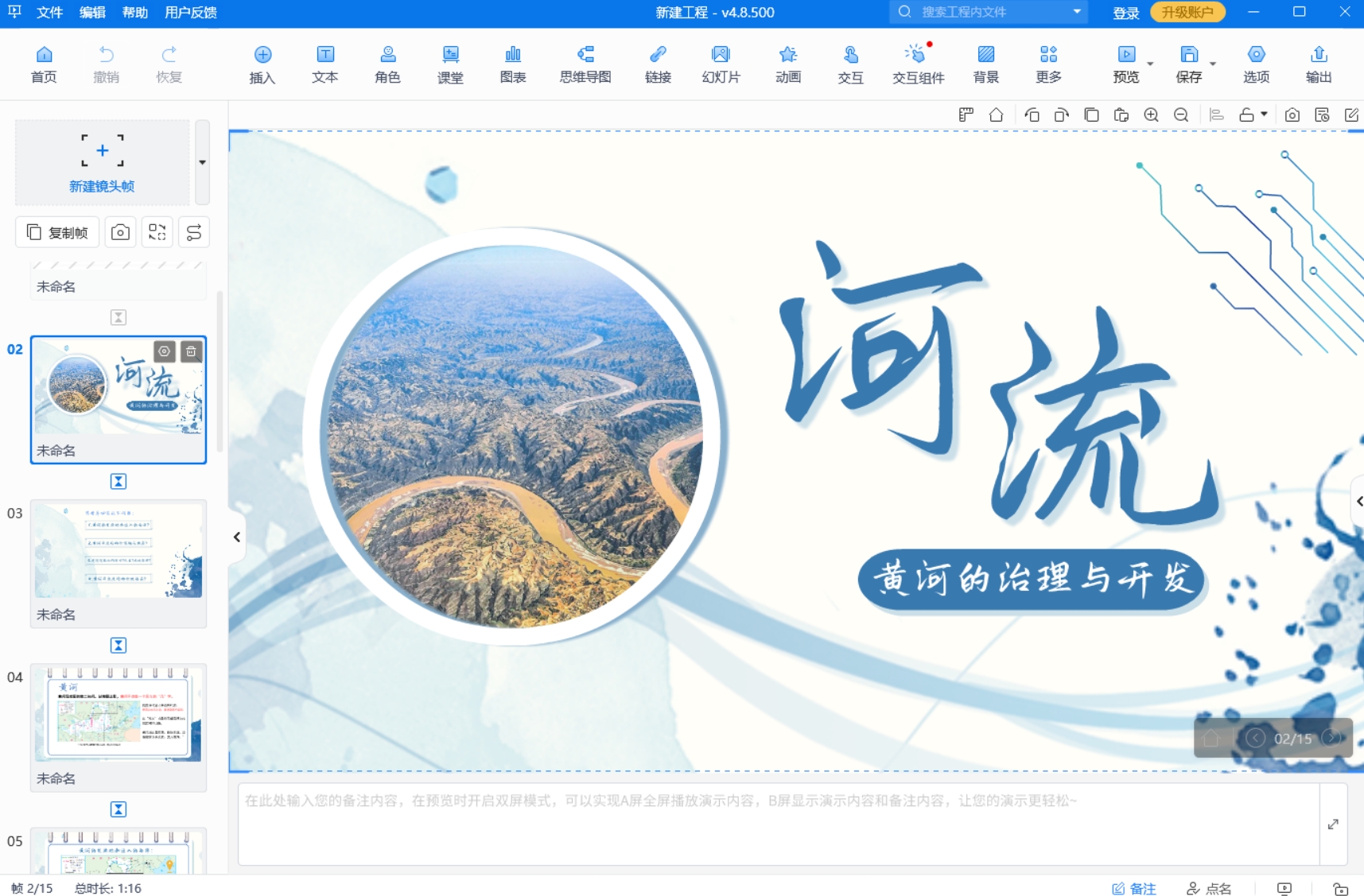
你可以自由搭配角色语音,选择沉稳的男声、亲切的女声,还能调整语速和语气,让讲解更贴合内容场景。另外,气泡样式和背景也能按需修改,点击几下就能让对话页面更生动,整个过程没有技术门槛,新手也能轻松拿捏。
第三步:优化呈现,让微课更具吸引力
“微课ai人物说话”的核心功能完成后,还能借助Focusky的特色功能给微课加分。它打破了传统PPT的切换方式,内置了酷炫的3D镜头特效,比如缩放、旋转和平移,让页面过渡像电影镜头一样流畅,给学习者带来更强的视觉冲击。
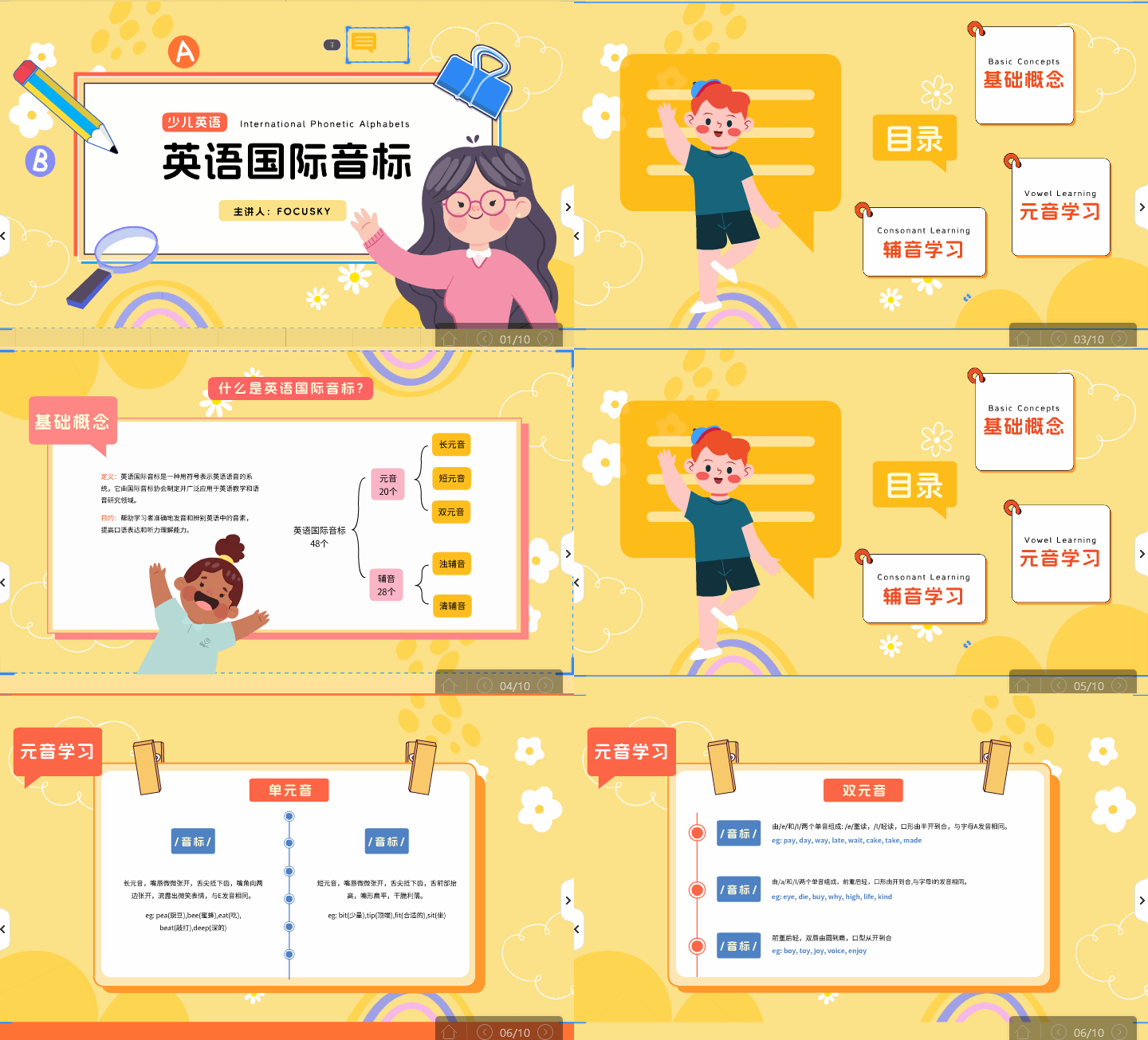
如果微课需要配套习题,用智能出题功能就能搞定,输入课程内容就能一键生成精准题目,省时又省力。最后检查一遍整体效果,确认语音和口型同步无误,点击导出就能生成可直接分享的微课视频,整个制作流程下来,半小时就能完成一个高质量作品。
用Focusky制作微课,不仅能轻松实现微课ai人物说话,还能借助3D特效、AI绘图等功能让内容更出彩。
广州万彩信息技术有限公司官网:https://www.wancaiinfo.com/