科普小动画怎样制作?完全没基础,该从哪下手?其实,这个问题我也经历过。几年前第一次尝试做动画时,面对一堆专业软件和复杂时间轴,差点直接放弃。但后来发现,只要选对工具、理清流程,普通人也能做出像样的科普动画。
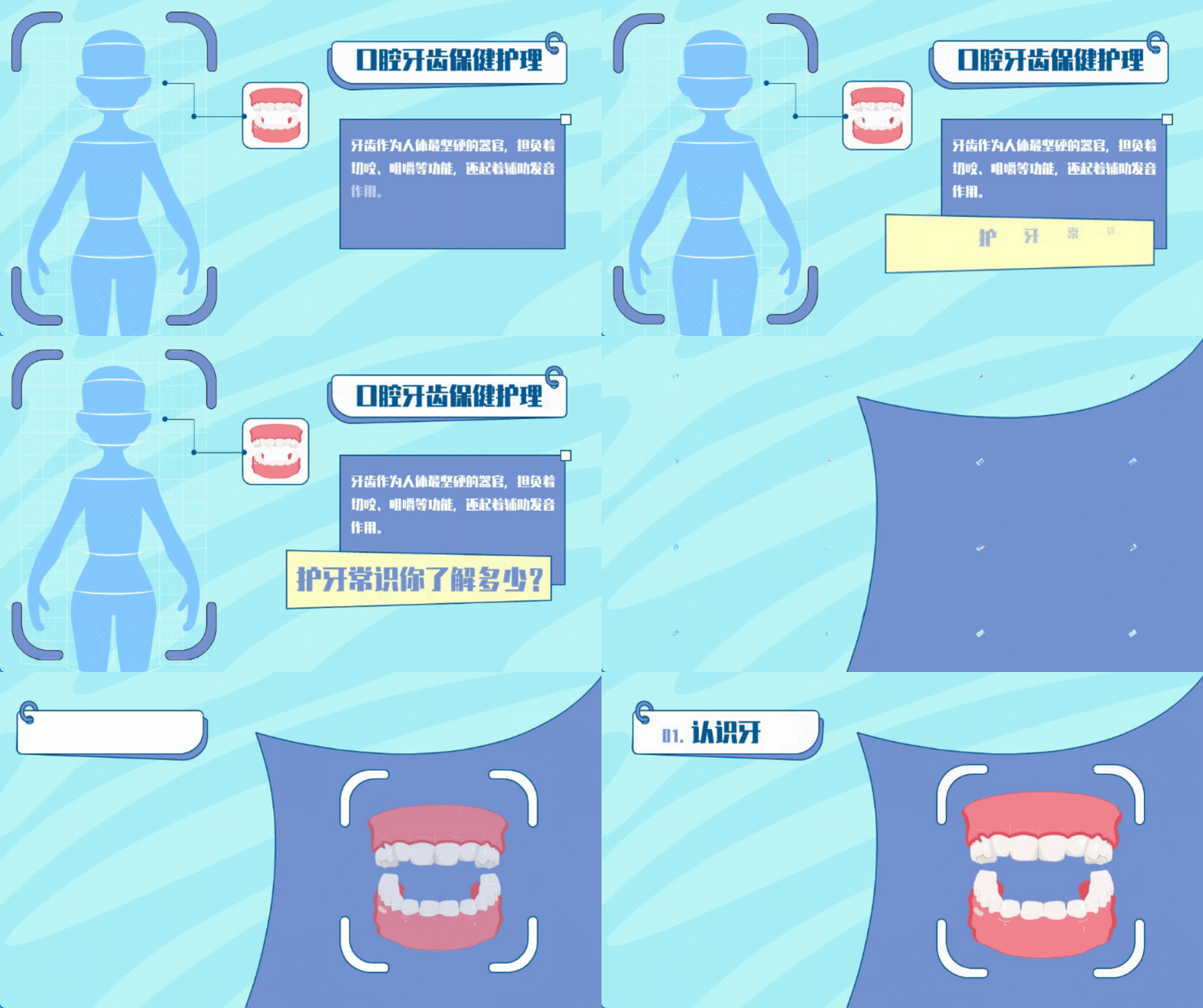
今天这篇就结合我自己的经验,手把手带你走一遍从0到1的全过程。重点推荐一个对新手极其友好的国产工具——万彩动画大师,并拆解具体操作步骤。全文无广告,纯实操。
一、先别急着做动画,想清楚“讲什么”和“给谁看”
很多人一上来就打开软件,结果做到一半卡住:内容太散、节奏拖沓、观众看不懂。
所以第一步其实是内容策划:
(1)选题聚焦:比如“为什么微波炉能加热食物但不会让盘子变烫?”比“微波炉原理”更具体。
(2)受众明确:是给中学生看?还是泛知识爱好者?这决定了语言风格和视觉复杂度。
(3)脚本控制在2分钟内:科普动画贵在精炼,300字左右的口播稿+3~5个画面切换,足够讲清一个知识点。
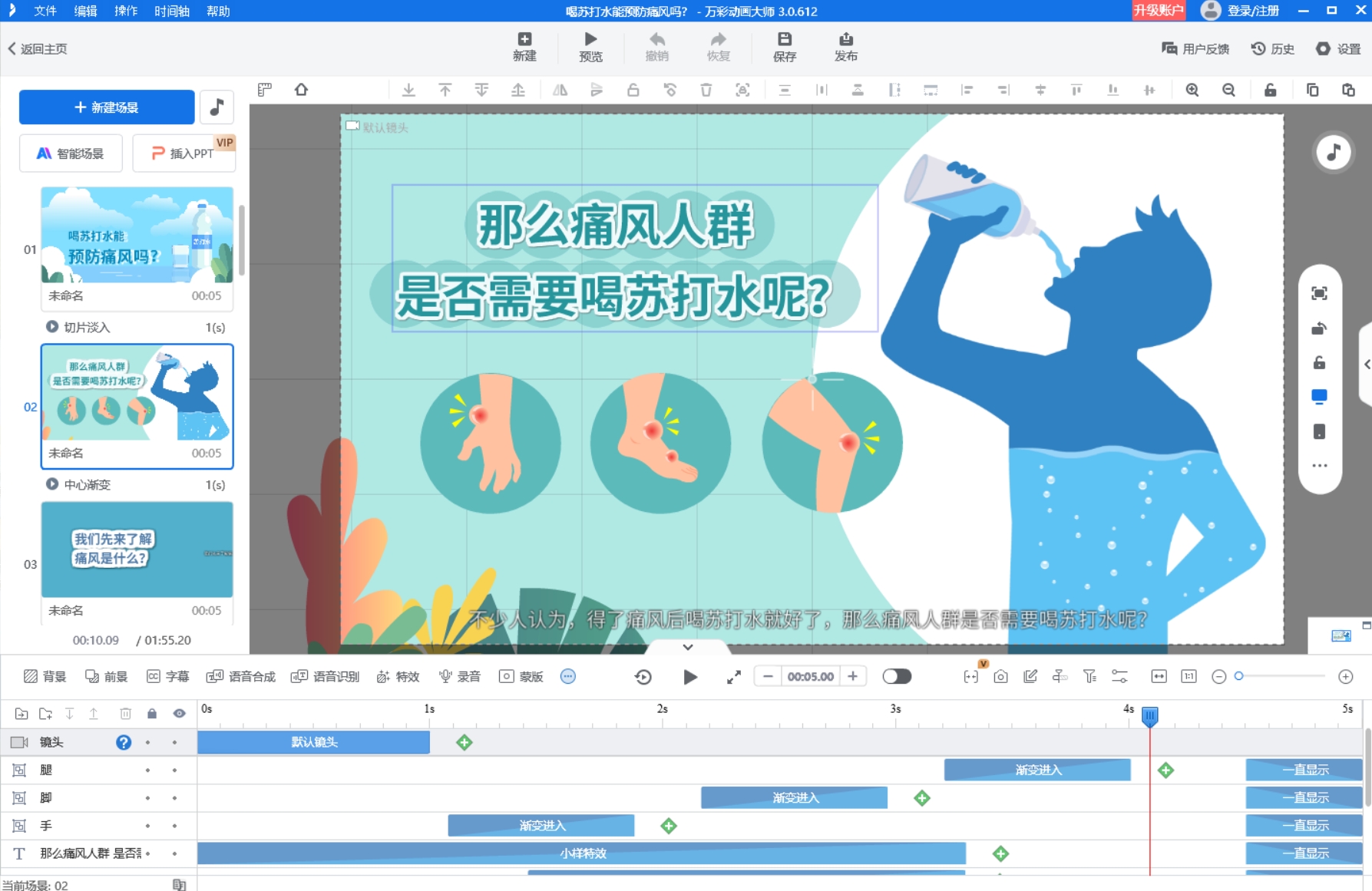
建议先写好逐字稿,标出哪里需要图示、哪里要强调关键词——这是后续制作的“蓝图”。
二、为什么我推荐“万彩动画大师”?
市面上动画工具不少,比如Adobe Animate、Blender、甚至Canva。但对非设计师而言,学习成本太高。而万彩动画大师(WanAnimation)有几个明显优势:
(1)中文界面 + 拖拽操作:不用写代码,也不用调关键帧;
(2)海量教育类模板:物理、生物、天文、生活常识……直接套用;
(3)内置AI配音 + 角色库:有老师、科学家、卡通人物等,还能自动对口型;
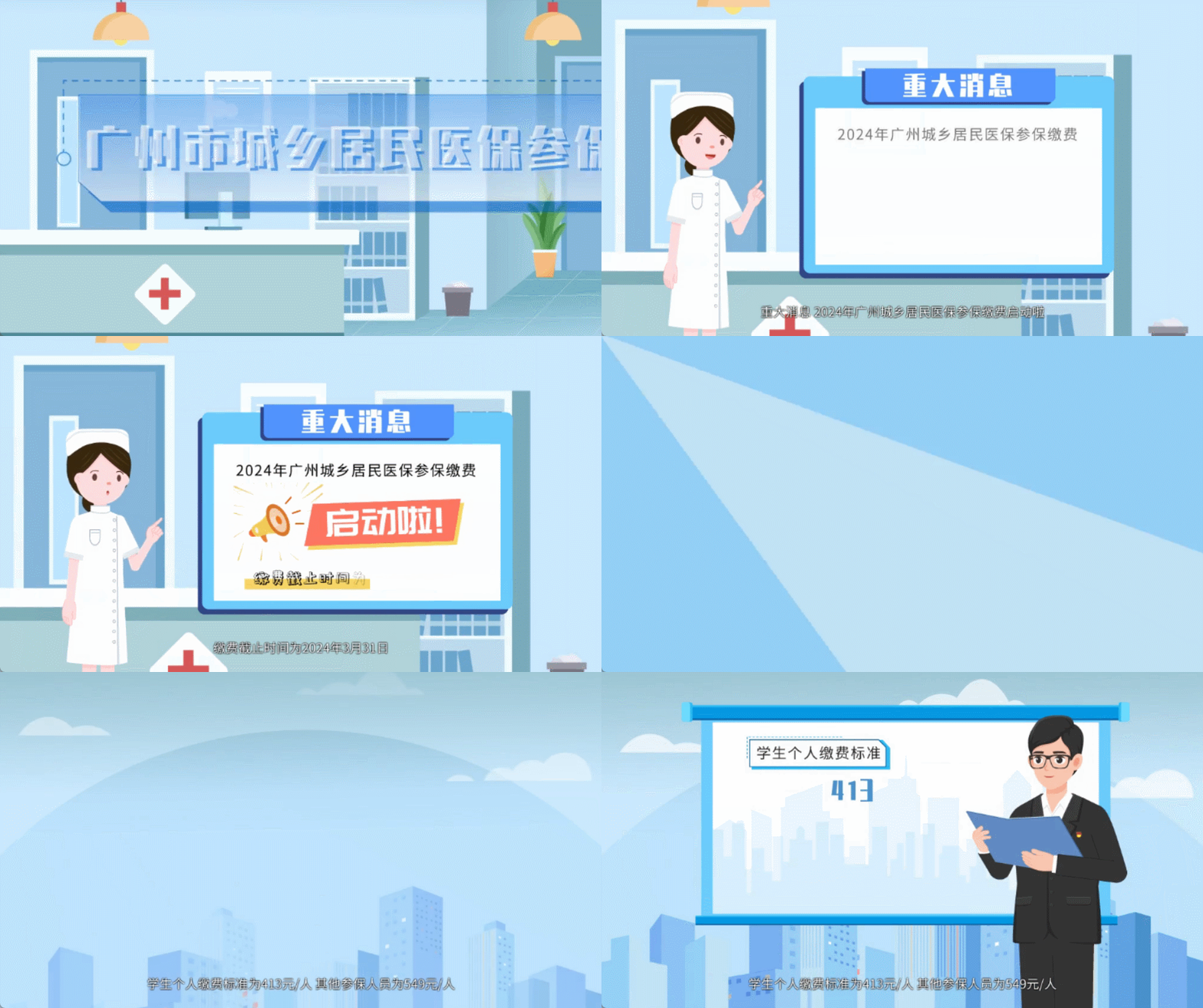
我用它做过“光合作用简史”“Wi-Fi信号穿墙原理”等小视频,在B站和公众号数据都不错。关键是——从构思到导出,最快2小时搞定。
三、实操五步:从空白画布到成片
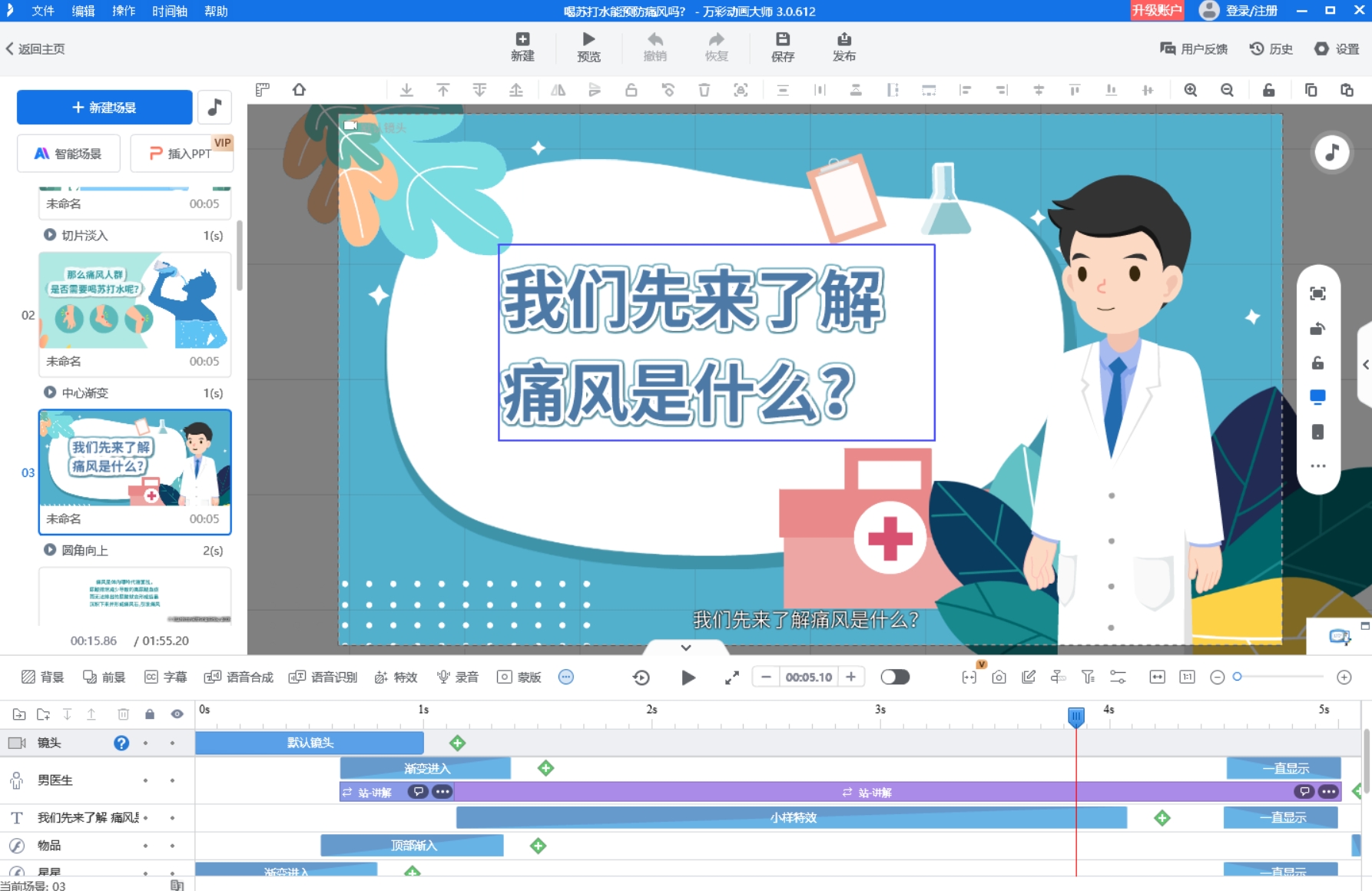
1. 新建项目 & 选模板
打开软件后,选择“科普教育”分类,挑一个接近你主题的模板(比如讲电路就选“物理实验”场景),或者从空白开始。
2. 搭建场景与角色
左侧素材库有教室、实验室、城市、宇宙等背景,拖入画布即可。人物支持更换服装、动作(如“讲解”“思考”“指屏幕”),还能调整大小和位置。
3. 添加动态文字与图示
在关键句处插入文字框,选择“打字机”“渐显”等动画效果。复杂概念可用内置图标(如原子结构、齿轮、信号波)辅助说明。
4. 配音 + 音效
点击“语音合成”,输入脚本文本,选一个清晰的中文女声(推荐“晓晓”或“云健”)。在转场处加个“叮”或“滑动”音效,提升节奏感。
5. 镜头运镜 & 导出
万彩支持“镜头移动”:比如聚焦某个公式时放大,讲整体原理时拉远。做完后预览一遍,没问题就导出1080P MP4,直接发平台。
四、避坑提醒:新手常犯的三个错误
1. 画面太满:一页塞太多元素,观众不知道看哪。记住:一次只讲一个点。
2. 语速太快:AI配音默认偏快,建议调到0.9倍速,留出理解时间。
3. 忽略版权:虽然万彩素材可商用,但如果自己导入图片/音乐,务必确认授权。
万彩动画大师这类工具的价值,就是把技术门槛降到最低,让你专注在“讲清楚”这件事上。
万彩动画大师官网地址:https://www.animiz.cn/